

Spis treści:
- Sterowanie muzyką w Android Auto bez wychodzenia z mapy
- Jak ustawić kolejność aplikacji w Android Auto?
- Polecenia głosowe zamiast szukania przycisków
- Ulubiony odtwarzacz na dużym ekranie w samochodzie
- Czy Android Auto działa bez kabla?
- Mapy i nagrania w Android Auto przygotowane na brak zasięgu
Sterowanie muzyką w Android Auto bez wychodzenia z mapy
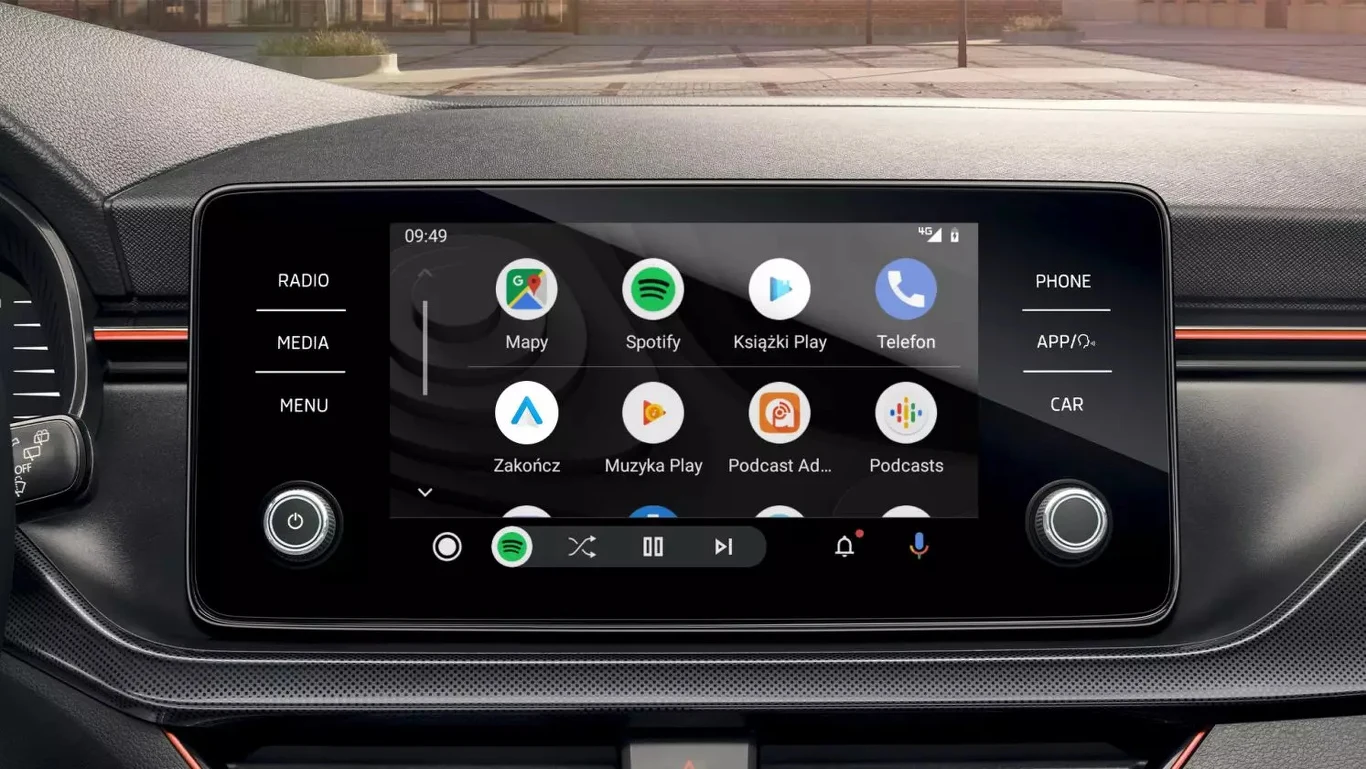
Masz włączoną nawigację i chcesz zatrzymać podcast. Zamiast otwierać odtwarzacz, możesz skorzystać z niewielkich przycisków widocznych obok mapy, co przyda się, gdy wskazówki dojazdu zajmują większość wyświetlacza.
W ustawieniach Android Auto na telefonie poszukaj opcji "Pokazuj skróty do aplikacji" lub "Widżety paska zadań". Nazwa zależy od wersji interfejsu. W obsługiwanym układzie ekranu funkcja udostępnia sterowanie multimediami lub wskazówki nawigacji również podczas korzystania z aplikacji pełnoekranowej.
Jak ustawić kolejność aplikacji w Android Auto?
Jeżeli za każdym razem przewijasz menu w poszukiwaniu ulubionego odtwarzacza, przestaw jego ikonę. Android Auto pozwala zmieniać kolejność aplikacji i ukrywać część tych, których nie używasz w samochodzie.
Na telefonie otwórz ustawienia Android Auto i wybierz opcję dostosowania menu z aplikacjami (w angielskiej wersji "Customize launcher"). Przeciągnij najpotrzebniejsze pozycje wyżej i odznacz zbędne. Zmiany pojawią się po ponownym uruchomieniu Android Auto.
Na początku listy warto zostawić nawigację i najczęściej używaną aplikację muzyczną. Krótsze menu oznacza mniej szukania podczas codziennych dojazdów.
Polecenia głosowe zamiast szukania przycisków
"Zadzwoń do mamy", "Nawiguj do domu" czy "Włącz moją playlistę w Spotify" - takie polecenia pozwalają załatwić proste sprawy bez przeglądania menu. Obsługę głosową uruchomisz ikoną mikrofonu, a w części aut również dłuższym przytrzymaniem przycisku na kierownicy.
Jeśli chcesz wywoływać asystenta hasłem "OK Google", sprawdź ustawienia tej funkcji i Voice Match na telefonie. Google zastępuje Asystenta Google usługą Gemini, dlatego konfiguracja i dostępne możliwości zależą m.in. od urządzenia, języka oraz dostępności usługi. Nie każdy kierowca zobaczy identyczny zestaw opcji.
Ulubiony odtwarzacz na dużym ekranie w samochodzie
Android Auto obsługuje zgodne aplikacje muzyczne i podcastowe, więc nie musisz ograniczać się do domyślnego odtwarzacza. Możesz korzystać ze swoich playlist i audycji również na samochodowym wyświetlaczu.
Zainstaluj wybraną aplikację na telefonie, uruchom ją i zaloguj się przed połączeniem z autem. Następnie sprawdź, czy pojawiła się w menu Android Auto. Nie każda aplikacja z telefonu działa na ekranie samochodu, a niektóre funkcje wymagają abonamentu.
Przygotowanie biblioteki wcześniej oszczędza szukania po wejściu do auta. Wystarczy wybrać zapisany podcast albo poprosić głosowo o konkretną playlistę.
Czy Android Auto działa bez kabla?
Na krótkich trasach wygodnie jest zostawić telefon w kieszeni i od razu zobaczyć nawigację na ekranie. Umożliwia to bezprzewodowy Android Auto, ale samo wyposażenie samochodu w Bluetooth nie wystarczy.
Sprawdź w instrukcji auta, czy obsługuje bezprzewodową wersję Android Auto. Potrzebny jest również zgodny telefon z obsługą Wi-Fi 5 GHz. Pierwszą konfigurację przeprowadź zgodnie z instrukcjami wyświetlanymi w samochodzie i na telefonie.
Jeśli auto obsługuje wyłącznie połączenie przewodowe, zwykły przełącznik nie uruchomi wersji bezprzewodowej. Kabel nadal może być wygodnym rozwiązaniem podczas długiej podróży, gdy telefon potrzebuje ładowania.
Mapy i nagrania w Android Auto przygotowane na brak zasięgu
Tę możliwość docenisz, gdy sygnał zniknie poza miastem. Przed wyjazdem pobierz mapę obejmującą całą trasę. W Mapach Google na telefonie dotknij zdjęcia profilowego, otwórz "Mapy offline" i wybierz własny obszar do zapisania. Warto też włączyć automatyczne aktualizacje pobranych map.
Zobacz również:
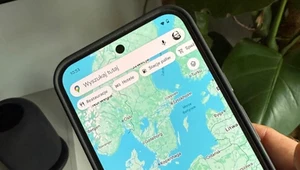
Zapisany obszar umożliwia nawigowanie samochodem bez internetu, jeśli cała trasa mieści się w pobranej mapie. Offline nie otrzymasz aktualnych informacji o korkach ani propozycji tras alternatywnych.
Podobnie przygotuj podcasty lub playlisty, jeśli twój odtwarzacz pozwala pobierać je do pamięci telefonu. To funkcje poszczególnych aplikacji używanych przez Android Auto, a nie jeden wspólny przełącznik. Dostępność pobierania i ewentualny wymóg abonamentu zależą od wybranej usługi.